Produktteams
Animiert ein Produktstandbild mit einem kontrollierten Heranzoomen, einer Drehtellerbewegung oder einem Lichtstreifen für Landingpages und Social Clips.
Kombiniert es mit Vidu AI Videogenerator Text-zu-VideoBILD-ZU-VIDEO-WORKFLOW
Der Vidu AI Videogenerator verwandelt ein einzelnes Bild in eine kurze animierte Sequenz und hilft Kreativen dabei, ein Motiv beizubehalten und gleichzeitig Bewegung, Kameraführung und Atmosphäre hinzuzufügen.
Workflow ausprobieren ↗| Merkmal | Bild-zu-Video | Text-zu-Video |
|---|---|---|
| Ausgangseingabe | Referenzbild | Text-Prompt |
| Konsistenz des Motivs | Durch das Bild verankert | Muss abgeleitet werden |
| Bewegungsrichtung | Prompt-gesteuert | Prompt-gesteuert |
| Ideal für bestehende Kunstwerke | Sehr gut geeignet | Erfordert eine Neuerstellung |
| Szenenerstellung | Stärker eingeschränkt | Offener gestaltet |
| Nützliche Iteration | Bewegung und Timing anpassen | Szene und Formulierung anpassen |
DER INPUT-/OUTPUT-WANDEL
Standbilder enthalten bereits Entscheidungen, die ein Prompt sonst beschreiben müsste: das Aussehen des Motivs, die Komposition, die Farbpalette, die Kleidung und die Umgebung. Ein Bild-zu-Video-Workflow nutzt diese Entscheidungen als visuelle Verankerung und fordert das Modell anschließend auf, eine glaubwürdige Veränderung im Zeitverlauf zu erzeugen.
Das Ergebnis ist in der Regel kontrollierter, als wenn man allein mit Worten beginnt. Ein Porträt kann eine subtile Kopfdrehung erhalten, ein Produktbild eine langsame Kamerafahrt, und in einer illustrierten Szene können Wind, Licht oder Bewegungen von Figuren entstehen, ohne ihre ursprüngliche Identität aufzugeben.
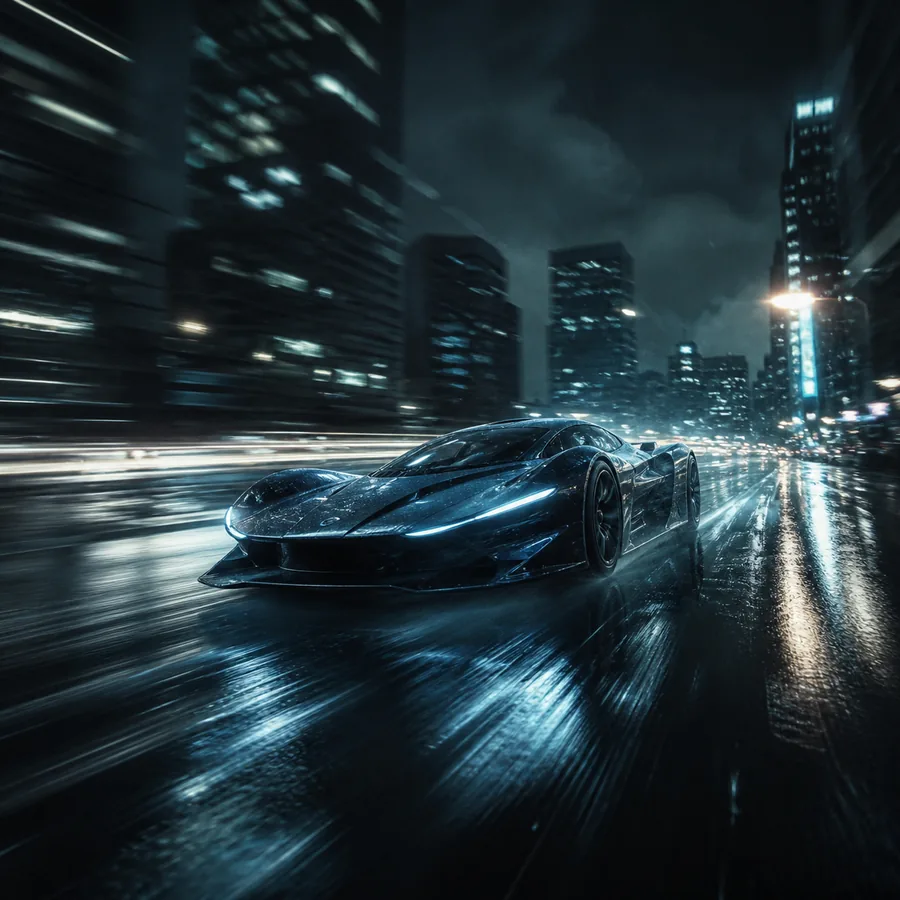
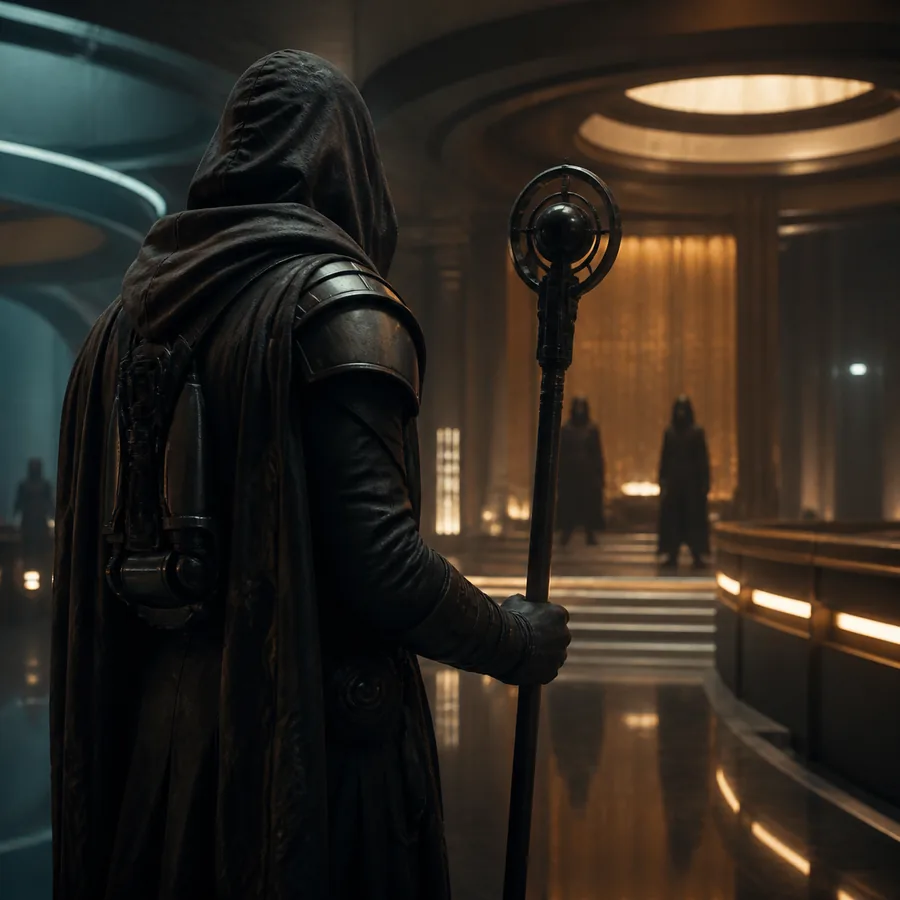
Die zuverlässigste Transformation hält die gewünschte Bewegung einfach und gerichtet und stimmt sie darauf ab, was das ursprüngliche Bild leisten kann.
Für ein wortbasiertes Konzept vergleiche Vidu AI Videogenerator Text-zu-Video, der mit einer Szenenbeschreibung statt mit einem fertigen Bild beginnt. Wenn du mehrere visuelle Referenzen benötigst, ist der Referenz-zu-Video-KI-Generator -Ansatz besser geeignet.
DER TOOL-BLOCK
Verwende ein sauberes Ausgangsbild, beschreibe eine zentrale Bewegung und behandle den Prompt als Anweisung für den zeitlichen Verlauf, nicht als Ersatz für das Bild. Kurze, konkrete Anweisungen bewahren das ursprüngliche Motiv meist effektiver als eine lange Liste unzusammenhängender Effekte.
Animiert ein Produktstandbild mit einem kontrollierten Heranzoomen, einer Drehtellerbewegung oder einem Lichtstreifen für Landingpages und Social Clips.
Kombiniert es mit Vidu AI Videogenerator Text-zu-VideoFügt Parallaxeffekte, schwebende Partikel oder eine kleine Geste der Figur hinzu und bewahrt dabei die zentrale Komposition des Kunstwerks.
Entdeckt den Referenz-zu-Video-KI-GeneratorVerwandelt ein Lieblingsfoto in ein atmosphärisches Intro, eine Reaktionsschleife oder einen visuellen Übergang, ohne die Szene neu aufzubauen.
Vergleicht Vidu AI Videogenerator Text-zu-VideoErwecken Sie Diagramme, historische Bilder und visuelle Erklärungen mit zurückhaltenden Bewegungen zum Leben, die den Unterricht unterstützen.
Verwenden Sie eine Referenz für den Vidu AI VideogeneratorSPEZIFIKATIONSTABELLE
Die Umwandlung von Bild zu Video hat sich um ein einfaches Versprechen herum entwickelt: Das visuelle Ausgangsmaterial bleibt erhalten, während sich Bewegungen leichter steuern lassen. Diese Meilensteine erklären, warum das Format inzwischen in kreativen und praktischen Workflows eingesetzt werden kann.
Ersteller konnten mit einem vorhandenen Bild beginnen, anstatt jedes visuelle Detail von Grund auf zu beschreiben.
Die Anweisungen konzentrierten sich zunehmend auf Kamerabewegungen, Gesten, Bewegungen der Umgebung und das Timing.
Bildbasierte Animationen wurden für Social-Media-Posts, Produktvorschauen, Mood-Reels und visuelle Notizen nützlich.
Teams begannen, Bildreferenzen mit Textvorgaben und mehreren Assets zu kombinieren, um konsistentere Szenen zu erstellen.
EHRLICHE GRENZEN
Gesichter, Logos, Hände und feine Details können sich im Verlauf der Sequenz verändern.
Lösung: Verwenden Sie ein klares Einzelbild und fordern Sie zunächst subtile Bewegungen an.
Ein einzelnes Bild definiert nicht vollständig, was sich außerhalb des Bildausschnitts oder hinter dem Motiv befindet.
Lösung: Stellen Sie zusätzliche Referenzen bereit, wenn Kontinuität wichtig ist.
Unschärfe, Kompression, ungünstiger Zuschnitt und verdeckte Motive treten in Bewegung oft deutlicher hervor.
Lösung: Bereinigen und beschneiden Sie das Bild vor der Generierung.
Generierte Clips müssen möglicherweise noch geschnitten, mit Ton, Untertiteln oder Farbkorrekturen versehen oder mehrmals neu erstellt werden.
Workaround: Behandle die Ausgabe als Einstellung in einem größeren Schnittprojekt.
KURZREFERENZ
Es handelt sich um einen Workflow, der ein einzelnes Bild als visuelle Grundlage für einen generierten Videoclip verwendet, während Textanweisungen die Bewegung, das Kameraverhalten oder die Atmosphäre beschreiben.
Ja. Fotos können für sanfte Kamerabewegungen, Umgebungseffekte oder kleine Bewegungen des Motivs verwendet werden. Die Ergebnisse sind in der Regel besser, wenn die gewünschte Bewegung physikalisch plausibel ist.
Beschreibe zuerst eine zentrale Aktion, zum Beispiel „langsame Kamerafahrt auf das Motiv zu“ oder „Haare bewegen sich leicht im Wind“. Füge weitere Details erst hinzu, wenn die Hauptbewegung stabil ist.
Wähle einen textbasierten Workflow, wenn du kein geeignetes Startbild hast oder wenn das Modell Motiv, Komposition und Umgebung anhand eines schriftlichen Konzepts selbst erfinden soll.